發表文章

目前顯示的是有「Visual Studio」標籤的文章

Visual Studio 2017 關閉瀏覽器時不要停止偵錯

圖片
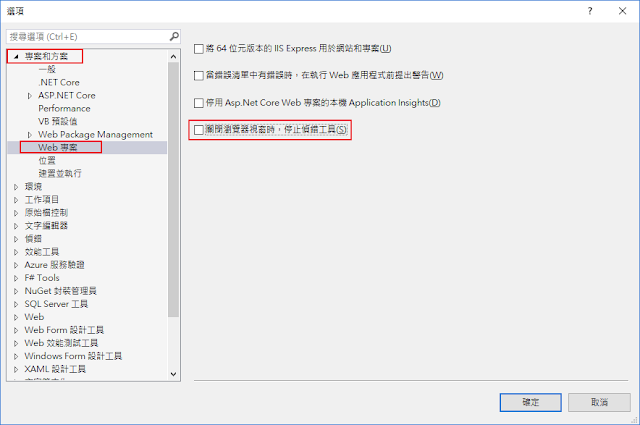
開發時我都習慣按F5偵錯, 現在只要一關掉偵錯時自動跳出的瀏覽器時,專案會停止偵錯 十分困擾!找了好久終於找到設定方式 使用以下設定排除此問題,請將下列項目 取消勾選 工具 > 選項 > 專案與方案  > Web 專案 > 關閉瀏覽器視窗時,停止偵錯工具 Tools > Options > Projects and Solutions > Web Projects > Stop debugger when browser window is closed

Visual Studio 2017 讓多個專案開啟在同一個瀏覽器

圖片
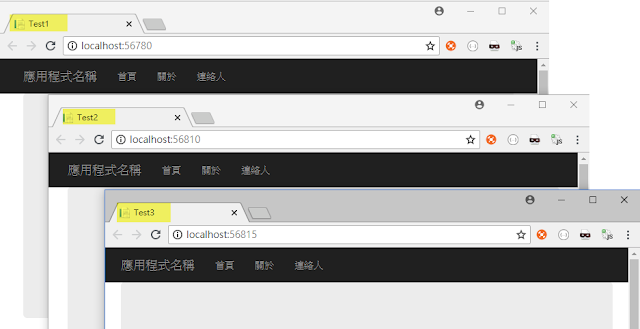
簡單記錄一下今天遇到的問題 更新到15.7.3之後 發現開始偵錯時,又再次遇到開啟多個瀏覽器的問題 如下圖,當你要一次開啟多個專案時,畫面一直開新瀏覽器出來 在15.6.2版本也有遇到一樣的問題 那時候是使用以下設定排除此問題,可以將下列項目 取消勾選 工具 > 選項 > 偵錯 > 一般 > 為ASP.NET啟用Javascript偵錯(Chrome、Edge及IE) Tools > Options > Debugging > General > Enable JavaScript debugging for ASP.NET (Chrome, Edge and IE) 就可以讓多個專案開啟在同一個瀏覽器當中,透過多個標籤或分頁(Tab)去區分專案 如下圖,方案中有三個專案,在開始偵錯後,會自動開啟一個或目前使用中的Chrom瀏覽器,並將這三個專案透過分頁的方式開啟在同一個瀏覽器中 在Visual Studio 2015時就預設是將多個專案開在同個瀏覽器,只是換到2017後,預設變成開啟獨立的瀏覽器,有點無法適應,所以把這功能關閉 平常是用英文版的,但也把中文的部分寫一下XD 參考資料: https://stackoverflow.com/questions/40729535/how-to-stop-browser-closing-automatically-when-you-stop-debugging-on-vs-2017

Visual Studio 自動排版格式化程式碼

圖片
在團隊開發過程中,什麼時候是程式碼瘋狂修改的階段呢, 無非就是Code Review了,有時候卡個幾天或是幾個月都是有可能的, 裡面常出現的comment,每次幾乎都會出現的就是排版的問題, 例如空白多一個少一個,括號還沒換行等等的小瑕疵, 對於心思不夠細膩的人而言,真的十分的惱人 團隊中喜歡將大括號換行, 例如: if(true) {   //code } else {   //code } 那也許有些團隊喜歡: if(true){   //code }else{   //code } 有時候不只括號要不要換行,連else要不要換行都有各自的喜好, 所以有時候要統一使用團隊規定的喜好真的會有眼殘的時候, 自己檢查老半天可能還是有漏網之魚, 但現在不用擔心啦! 只要使用Format 格式化文件就能為你分憂解勞, 設定方式如下: 編輯 > 進階 > 格式化文件 Visual Studio會根據你的環境設定幫你自動重新排版 設定方式如下: 工具 > 選項 切換到 文字編輯器 > C# >程式碼樣式 > 格式化 > 新行 這邊可以設定很多換行的邏輯, 將對應的項目打勾跟取消勾選,下面的黑色區域會顯示排版的格式, 可根據自己或是團隊的喜好去做調整,即可自動排出你想要的格式囉! 如果覺得 編輯 > 進階 > 格式化文件 這個選項太難找到, 可以參考這篇文章,將他加入在明顯的工具列區域喔 http://greens2314.blogspot.tw/2017/09/visual-studio-2015.html

Visual Studio Test 套件

圖片
因不可抗拒因素必須從Visual Studio 2015 升級到Visual Studio 2017, 結果在寫整合測試時, 覺得開發過程困難重重, 還錯怪Visual Studio 2017, 想說也變得太難用了吧~ 結果是自己忘記安裝相關套件XD 是說久久裝一次真的很容易忘記, 特別筆記一下 Tools > Extensions and Updates 點選安裝之後, 要先關閉Visual Studio, 才會跑出安裝程式, 一直按下一步完成安裝, 在重啟vs   NUnit (testing frameworks) 如果沒有安裝無法轉寫Tests, 也取得Tests清單, 專案重build N次, 內建的Test Explorer視窗的Tests清單都是空白的, 所以要記得裝NUnit Test Explorer可以執行Unit Test, 但貌似無法執行Integration test, 所以才裝AxoCover Test > Windows > Test Explorer SpecFlow (supports popular testing frameworks: MSTest, NUnit (2 and 3), xUnit 2 and MbUnit.) 透過語意的方式來建立Test, 如果沒安裝是無法編輯Scenario的   AxoCover 如果沒有安裝無法執行Integration test
Visual Studio 將常用的選項加入至工具列

圖片
此篇以 加入Remove and Sort Usings為例子 在寫程式時,常常會import相關物件進來 這時候檔案最上方會新增很多using 白色的using表示這個物件有在此檔案中被引用到 灰色的using就是多餘的import,並沒有任何程式碼引用到 所以我們可以將灰色的using刪除 第一個方式:手動一個個刪除 第二個方式:使用內建工具刪除 Edit > IntelliSense > Organize Usings > Remove Unnecessary Usings 來看一下使用前後的比較圖,右邊是移除不需要的usings,程式碼是不是變得乾淨許多 但每一隻程式碼如果都要執行以下步驟 Edit > IntelliSense > Organize Usings > Remove Unnecessary Usings 真的會按到崩潰 所以我們可以將這個常用且隱藏在深處的選項加入到工具列 在工具列空白處按右鍵 > Customize 切換至Commands頁籤 選擇Toolbar > 選擇你要編輯的工具列 > 加入Command 在Edit下面,找到我們要加入的Remove and Sort Remove and Sort已成功被加入 這邊可以觀察到Remove and Sort的左邊並沒有icon 放在工具列上時會直接以文字顯示 如果左邊有icon的話 放在工具列上面的按鈕就會以icon來做顯示 工具列上出現Remove and Sort的按鈕囉~ 另外在選項中, 也可以設定一些進階選項 動手試試看把自己常用的選項加入工具列吧~ 適用於vs2015/2017版本